- Deschideti browserul si intrati pe hi5-ul privat .
- Da-ti click dreapta pe acea poza mica si apoi selectati "Copy Image Location".
- Sus in bara de navigare a browser-u-lui apasa click pe "+" si apasa " CTRL+V" .
- Acum s-a deschis o poza mica in browser . Daca te uiti la link-ul pozei mici vei observa ca se termina in " -01.jpg " .
- Pentru a vedea poza mare in loc de " -01.jpg " scrie " -02.jpg " si apasa enter .
Se afișează postările cu eticheta Internet Tips. Afișați toate postările
Se afișează postările cu eticheta Internet Tips. Afișați toate postările
joi, 30 decembrie 2010
Cum poti salva poza de la un profil privat de Hi5


duminică, 24 octombrie 2010
Google pack

Google Pack este disponibil in mai multe versiuni iar acum suporta si sistemul de operare Windows 7.

Intre aceste programe se numara :
- Google Chrome - Navigarea pe Web va deveni mai rapidă, mai sigură şi mai simplă
- Spyware Doctor cu antivirus - Vă protejează computerul, oferindu-vă funcţii avansate de detectare şi de eliminare a viruşilor
- Picasa - Găsiţi, modificaţi şi permiteţi accesul la fotografiile dvs. în câteva secunde
- Google Earth - Găsiţi hărţi, indicaţii rutiere, hoteluri, restaurante şi multe altele
- Adobe Reader - Consultaţi, imprimaţi şi căutaţi în fişiere PDF prin intermediul unei interfeţe reproiectate
- Google Desktop - Găsiţi toate mesajele e-mail, fişierele, istoricul dvs. Web şi multe altele
- Skype -
marți, 28 septembrie 2010
Robot Yahoo Messenger Infobot
InfoBot este un robot gratuit care are ca interfata Yahoo! Messenger. Pentru a-l utiliza, tot ce trebuie sa faci este sa adaugi in lista de Messenger unul din id-urile infobotro7, infobotro10, infobotro11, infobotro12. In cateva momente, vei primi setul de comenzi text ce pot fi folosite.
Ce stie sa faca robotul:
- traduce din limba romana in alte 50 de limbi si invers
- are dictionar explicativ al limbii romane integrat
- stie temperatura si starea vremii din toate orasele mari din Romania si, mai nou, majoritatea oraselor mari din lume
- poti afla cursul valutar din ziua curenta sau dintr-o alta data ceruta de tine
- iti spune numerele de la Loto 6/49, Loto 5/40, Joker si Noroc din ultima saptamana
- il poti intreba horoscopul
- stie topul filmelor din ultimul weekend, sau din orice alta data ceruta de tine
- poti afla codul postal al oricarei adrese din Romania
- la fel si pentru prefixele telefonice
- poate sa calculeze si cele mai dificile ecuatii cu ajutorul calculatorului integrat, un update asteptat de majoritatea userilor
- pentru a te binedispune, cere-i sa-ti spuna si bancuri; stie foarte multe
Aici gasesti lista detaliata de comenzi.
miercuri, 8 septembrie 2010
Creeaza un alias la adresa ta de Yahoo Messenger

Adica, daca ai adresa de yahoo florinpopescu@yahoo.com, poti avea ca alias popescu_florin.
De pe alias nu poti trimite mailuri, poti doar sa chat-uiesti.
Deschizi o fereastra de messenger si pentru a putea scrie de pe adresa de alias, trebuie sa bifezi, din josul ferestrei (sub butonul de emoticon), contul de pe care vrei sa scrii persoanei respective.
duminică, 22 august 2010
Comenzi generale IRC
Majoritatea clientilor de IRC (programele de IRC) sunt scrise in asa fel incat sa foloseasca comenzile standard de UNIX. Exista totusi si clienti de IRC care nu accepta comenzile de UNIX sau accepta doar comenzile modificate. Comenzile pe care le vom prezentate aici sunt cele folosite de majoritatea clientilor de IRC.
Exista trei reguli principale de care trebuie sa se tina cont cand folositi comenzile de IRC si anume:
Exista trei reguli principale de care trebuie sa se tina cont cand folositi comenzile de IRC si anume:
- Toate comenzile de IRC incep cu " / ". Daca nu folositi slash-ul ( / ) inaintea comenzilor tot ce veti tasta se va considera doar un simplu text de conversatie.
- Toate numele canalelor incep cu " # ". Exista si o exceptie si anume exista unele canele care prezinta in fata numelui semnul " & ", dar acestea sunt foarte putine si exista mici sanse sa le gasiti.
- IRC-ul nu este prea pretentios, asa ca puteti folosi atat caractere mici cat si mari sau chiar caractere combinate (mici si mari).
COMANDA / EXEMPLU
/join [#] folosita pentru a intra pe un canal. /join #romania
/part [#] folosita pentru a parasi un canal. /part #romania
/leave [#] la fel ca si part. /leave #romania
/quit (mesaj) folosit pentru a iesi din IRC. Se poate adauga la comanda si un mesaj. /quit Ne mai vedem!
/whois [nick] folosita pentru a afla info despre un nick. /whois Daniel
/whowas [nick] folosita pentru a afla info despre un nick care tocmai a parasit IRC -ul sau despre cineva care si-a schimbat nick-ul./whowas Daniel
/who [#] arata nick-urile, adresele si info. optionale ale utilizatorilor daca sunt disponibile, pentru utilizatorii unui canal. /who #romania
/names [#] arata nick-urile utilizatorilor unui canal. /names #romania
/msg [nick] [mesajul] cu ajutorul acestei comenzi puteti trimite un mesaj privat unui utilizator de IRC. /msg Blondu Ce mai faci tipule?
/query [nick] deschide o fereastra noua folosita pentru a dialoga privat cu cineva.
/query Blondu
/nick [nick nou] folosind aceasta comanda puteti sa va schimbati nick-ul. /nick Adrian
/away [mesaj] folosita pentru a informa pe cei care vor sa comunice cu voi ca sunteti plecati pentru moment. Se poate adauga si un mesaj. Pentru a anula comanda si a reveni tastati /away again . /away Caut un program.
/invite [nick] [#] folosita pentru a invita un nick, care este prezent pe alt canal, sa se alature canalului tau. /invite Daniel #romania
/ignore [nick] folosita pentru a opri un nick sa vorbeasca cu tine. /ignore Daniel
/kick [#] [nick] folosita pentru a alunga un nick de pe canal. Pentru a folosi acesta comanda trebuie sa fi operator de canal. /kick #romania Daniel
/mode [nick] +i folosita pentru a va face invizibil pe IRC. Nu esti invizibil pentru utilizatorii de pe canal ci pentru cei care folosesc comenzile: /who sau /names. Totusi daca se foloseste comanda /whois nick informatiile despre tine vor fi afisate. /mode Daniel +i
duminică, 15 august 2010
Indeparteaza reclamele din Yahoo messenger
Deschidem notepad, si introducem linile de mai jos:
@ECHO OFF
> %TEMP%.\noYMads.reg ECHO REGEDIT4
>>%TEMP%.\noYMads.reg ECHO.
>>%TEMP%.\noYMads.reg ECHO [HKEY_CURRENT_USER\Software\Yahoo\Pager\YUrl]
>>%TEMP%.\noYMads.reg ECHO "Messenger Ad"="*"
>>%TEMP%.\noYMads.reg ECHO "Webcam Upload Ad"="*"
>>%TEMP%.\noYMads.reg ECHO "Webcam Viewer Ad"="*"
>>%TEMP%.\noYMads.reg ECHO "Webcam Viewer Ad Big"="*"
>>%TEMP%.\noYMads.reg ECHO "Webcam Viewer Ad Medium"="*"
>>%TEMP%.\noYMads.reg ECHO "Change Room Banner"="*"
>>%TEMP%.\noYMads.reg ECHO "Conf Adurl"="*"
>>%TEMP%.\noYMads.reg ECHO "Chat Adurl"="*"
>>%TEMP%.\noYMads.reg ECHO "Y Content"="*"
REGEDIT /S %TEMP%.\noYMads.reg
DEL %TEMP%.\noYMads.reg
ATTRIB -R "%PROGRAMFILES%\Yahoo!\Messenger\Cache\urls.xml"
ECHO "" >"%PROGRAMFILES%\Yahoo!\Messenger\Cache\urls.xml"
ATTRIB +R "%PROGRAMFILES%\Yahoo!\Messenger\Cache\urls.xml"
Dupa aceea mergem in meniul File -> Save as si salvam fisierul cu extensia .bat
Rulam fisierul, iar reclamele nu vor mai fi afisate.
vineri, 6 august 2010
Spatiu de stocare online cu Gmail Drive
Gmail Drive este o extensie care creează un sistem de fişiere virtual în jurul contul Google Mail, permiţându-vă să folosiţi Gmail ca un mediu de stocare.
Gmail Drive creează un sistem de fişiere virtual pe partea de sus a contului dvs. Google Gmail şi vă permite să salvaţi şi sa preluati fişiere stocate pe contul dvs. de Gmail, direct din interiorul Windows Explorer .GMail Drive adaugă literalmente o unitate nouă la computer în cadrul My Computer , unde tu poti crea noi foldere, copia fişiere .


Cu GMail Drive poţi copia usor foldere in contul tau tău Google Mail si de acolo in computer din nou.

Când creaţi un nou fişier folosind Gmail Drive, acesta genereaza un e-mail şi il trimite in contul dumneavoastră. E-mail-ul apare în Inbox , iar fişierul este ataşat ca un ataşament de e-mail.

.
Gmail Drive creează un sistem de fişiere virtual pe partea de sus a contului dvs. Google Gmail şi vă permite să salvaţi şi sa preluati fişiere stocate pe contul dvs. de Gmail, direct din interiorul Windows Explorer .GMail Drive adaugă literalmente o unitate nouă la computer în cadrul My Computer , unde tu poti crea noi foldere, copia fişiere .

Va va cere sa va autentificati

Cu GMail Drive poţi copia usor foldere in contul tau tău Google Mail si de acolo in computer din nou.

Când creaţi un nou fişier folosind Gmail Drive, acesta genereaza un e-mail şi il trimite in contul dumneavoastră. E-mail-ul apare în Inbox , iar fişierul este ataşat ca un ataşament de e-mail.

 |
| Download Gmail Drive |
marți, 22 iunie 2010
Salvati mp3 , avi de pe youtube (online)
O metoda alternativa de a descarca de pe youtube direct mp3 , care nu presupune instalerea a diverse programe ci se realizeaza direct online.
In 10 secunde aveti melodia .mp3
- Cautam melodia preferata
- Copiem link-ul respectiv
- Intram pe situl http://www.flv2mp3.com/ sau http://www.flvto.com/ sau http://vixy.net/ (aici aveti posibilitatea de a salva chiar videoclipul.)
- Inserati linkul si apasati ok.
In 10 secunde aveti melodia .mp3
marți, 15 iunie 2010
Post de radio pe Internet
Pentru cei interesati sa emita pe internet va descriu o metoda la indemana oricui .Pentru a putea incepe avem nevoie de cateva utilitare pe care le puteti descarca de pe internet gratis.
1) NullSoft Winamp
 NullSoft WinAmp reprezinta unealta de baza cu ajutorul careia veti emite pe internet sau cu care va veti conecta la un alt server deja existent.
2) SHOUTcast server
 Acest program va permite sa va lansati pe internet propria statie de radio.
3) SHOUTcast plug-in

Un plug-in de WinAmp cu ajutorul caruia va veti putea configure serverul de internet din interiorul programului.
Ok , odata descarcate si instalate in computerul nostru trebuie sa trecem la configurarea utilitarelor pentru a putea emite.
Inainte de a putea emite, exista cateva setari pe care va trebui sa le faceti.
- Intrati in folder-ul in care ati instalat SHOUTcast server si deschideti aplicatia sc_serv.exe.
- Pe ecran va aparea o fereastra in genul celei de mai jos:

- Din optiunile existente in toolbar-ul de sus alegeti Edit Config
- Acum se va deschide un fisier text asemanator celui prezent in imaginea de mai jos:

- In aceasta fereastra trebuie sa cautati o linie cu textul Password= . Cand ati gasit aceasta linie schimbati ceea ce scrie dupa semnul egal (“=”) cu parola dorita pentru serverul dumneavoastra. Spre exemplu daca parola pentru server as vrea sa fie “menthor” ar trebui sa scriu : |password=menthor|
Salvati schimbarile facute in acest fisier si inchideti-l.
- Acum sunteti din nou in fereastra sc_serv.exe. Sunteti anuntat ca trebuie sa restartati aplicatia pentru ca schimbarile sa ia efect. Selectati OK din casuta de dialog si din fereastra sc_serv.exe alegeti Kill Server.


-Deschideti din nou aplicatia sc_serv.exe si lasati-o sa ruleze.
- Acum este timpul sa setam WinAmp-ul pentru a putea emite.
-Deschideti WinAmp si apsati Ctrl + P pentru a deschide fereastra Preferences.

-Selectati din optiunile existente DSP/Effects
-In lista din dreapta selectati Nullsoft SHOUTcast Source DSP dupa care apasati butonul Configure active plug-in.
-In fereastra aparuta selectatia optiunea Encoder si faceti urmatoarele setari:
a)In lista de encodere alegaeti Encoder 2
b)La encoder type alegeti MP3 Encoder c)La encoder settings , in functie de conexiunea detinuta veti allege:
- Pt dial-up (minim 56 kbps) – 32 kbps 22050 khz, Stereo
- Pt cablu Tv (intre 64K – 256K) – 64kbps 44100 khz, Stereo
- Conexiune cu viteza mai mare de 256 K – 128 kbps 44100 khz, Stereo

- Acum dati click pe optiunea Output si alegeti din lista disponibila Output 2.
- Dati click pe butonul Connection si la campul Password scrieti parola pe care ati scris-o si in fisierul text deschis mai devreme,
- La Optiunea Encoder alegeti 2.
- Acum dati click pe butonul Yellowpages.
- Bifati optiunea Make this server public.
- In campul Description scrieti numele radio-ului dumneavoastra.
- Bifati optiunea Enable Title UpDates.
Din acest moment emiteti pe internet.
Pentru ca altii sa se conecteze la statia dumneavoastra trebuie sa va stiti ip-ul.
De ex: daca ip-ul dumneavoastra este 123.123.123.123 atunci ei trebuie sa deschida WinAmp si sa apese CTRL + L iar in casuta ce se deschide vor scrie http://123.123.123.123:8000 . Forma generala este: http://ip-ul serverului:8000
joi, 10 iunie 2010
10 lucruri mai putin cunoscute despre google
Google, o afacere de miliarde de dolari !
Un rus si un american au facut dintr-un proiect de cercetare o afacere de milioane. Desi aveau un pic peste 20 de ani cand s-au pus pe treaba, Sergey Brin si Larry Page au reusit sa puna pe picioare o companie care sa se ia la intrecere cu Microsoft, daca nu chiar sa o intreaca. In decembrie anul trecut, motorul de cautare Google, creat de cei doi, a fost accesat de 500 de milioane de vizitatori.
Publicatia India Times dezvaluie 10 lucruri mai putin cunoscute despre Google.
1.
2.
3.
4.
5.
6.
7.
8.
9.
10.
Un rus si un american au facut dintr-un proiect de cercetare o afacere de milioane. Desi aveau un pic peste 20 de ani cand s-au pus pe treaba, Sergey Brin si Larry Page au reusit sa puna pe picioare o companie care sa se ia la intrecere cu Microsoft, daca nu chiar sa o intreaca. In decembrie anul trecut, motorul de cautare Google, creat de cei doi, a fost accesat de 500 de milioane de vizitatori.
Publicatia India Times dezvaluie 10 lucruri mai putin cunoscute despre Google.
1.
Numele de Google este o greseala de ortografie. Initial trebuia sa se numeasca Googol, un termen din matematica, care reprezinta un numar mare, egal cu 10100, adica 1 urmat de 100 de zerouri. Termenul a fost inventat de Milton Sirotta, nepotul de 9 ani al matematicianului
american Edward Kasner.
Motorul de cautare urma sa primeasca acest nume datorita rolului pe care-l are: de a organiza cantitatea imensa de informatie disponibila pe web.
2.
Prima pagina este atat de goala pentru ca fondatorul nu stia HTML si voia doar o interfata rapida. Datorita faptului ca prima pagina este atat de libera, cei care nu sunt obisnuiti cu ea stau si astazi in fata ecranului si asteapta sa mai apara ceva.
3.
Google a inceput ca un proiect de cercetare al lui Larry Page si al lui Sergey Brin, cand acestia aveau 24 si respectiv 23 de ani. Site-ul Google isi propune sa organizeze informatiile din toata lumea si sa le faca accesibile si folositoare. Primul birou al companiei a fost intr-un garaj, in Menlo Park, California. Primul angajat a fost Craig Silverstein, acum Director de tehnologie.
4.
Google primeste in jur de 20 de milioane de cereri in fiecare zi, din toata lumea, inclusiv Antarctica si Vatican. Pagina de inceput apare in 116 limbi diferite, inclusiv in latina, urdu si yoruba. De fapt, Google are cea mai mare retea de traducatori din lume.
5.
In stadiul incipient, Google nu a avut buton de cautare. Trebuia apasata tasta Enter pentru a initia cautarea.
Google a restrictionat cererile automate primite de la alte site-uri, care pot consuma resurse importante si in acelasi timp sa le ajute sa-si mareasca rankul artificial.
6.
Serviciul de e-mail gratuit, Gmail, a fost folosit intern aproape 2 ani inainte sa fie lansat public. Cercetatorii au gasit 6 tipuri de email user-i, iar Gmail a fost conceput sa le satisfaca cerintele celor 6. In urma disputei asupra marcii cu London-based Independent International Investment Research, acest serviciu de e-mail si-a schimbat de curand numele in Google Mail.
7.
Ar dura 5.707 ani ca o persoana sa caute in toate cele 3 miliarde de pagini ale motorului de cautare Google. Software-ul Google o face in 0.5 secunde.
8.
Logo-urile care apar pe pagina de start in timpul unor zile si date marcante sau evenimente importante se numesc Google Doodle. Compania a creat si un muzeu online in care se gasesc toate logourile care au fost puse pana acum, cu anumite ocazii. Ele au fost create de Dennis Hwang, un artist de origine coreana stabilit in USA.
9.
Ati auzit de Google Earth, dar nu multi stiu ca exista un site numit Google Moon, care cartografiaza suprafata lunara si indica locul exact unde a aselenizat naveta Apollo.
10.
Firma Keyhole, care se ocupa cu achizitia de imagini din satelit, pe care Google a cumparat-o in Octombrie 2004, a fost fondata de CIA. Tehnologia acestei firme face posibila functionarea programului Google Earth, care reda rapid imagini preluate de satelit din toata lumea.
marți, 1 iunie 2010
Trucuri de cautare Google
Cautarea pe Google mai usoara decat pana acum.Citeste trucurile de mai jos
1. Ca sa iti limitezi cautarea la un singur site, foloseste termenul site:, de exemplu, daca vrei sa cauti toate articolele in care s-a scris despre Google de pe site-ul pcmenthor.blogspot.com, scrie in casuta de cautare Google site:pcmenthor.blogspot.com. De multe ori, este mai usor sa gasesti cu ajutorul motorului de cautare Google articolele care te intereseaza decat folosind casuta de cautare de pe site. Sunt unele site-uri care nici macar nu au functia de cautare, asa ca Google te salveaza.
2. Nu stii exact cum se scrie un cuvant? Google te poate ajuta . O functie adaugata relativ recent motorului de cautare iti afiseaza mai multe sugestii de scriere a cuvantului cautat, in functie de cautarile facute de altii.
3. Google are un calculator integrat. Face operatii complexe, iti afiseaza rezultatul unei operatii simple fara sa mai fie nevoie sa apesi pe butonul de cautare, iar daca ai de rezolvat un exercitiu complex, cu mai multe adunari si scaderi sau chiar inmultiri si impartiri, Google iti va afisa rezultatul corect. Google stie ca intai se rezolva operatiile din paranteze.
4. Poti afla ce ora este in orice colt al lumii daca scrii in casuta de cautare time si numele orasului sau tarii care te intereseaza. Incearca sa afli cat este ora in Bucuresti: scrie in casuta de cautare time Bucharest. Trebuie neaparat sa scrii numele oraselor in limba engleza,altfel nu va functiona.
5. Convertorul valutar al lui Google te poate ajuta sa transformi orice valuta. Poti afla cati dolari cumperi cu 100 de euro, cati lei inseamna 100 de euro si asa mai departe. Formula este 100 lei to EUR. Ca si in cazul orei pe glob, trebuie sa scrii valutele in limba engleza.
6. Atunci cand te intereseaza doi termeni si nu stii exact dupa care sa cauti, poti folosi conjuctia OR pentru a gasi rezultatele combinate despre primul sau cel de-al doilea termen. Spre exemplu: cauti informatii despre filmul "Braveheart", dar te intereseaza si site-urile care au scris despre Mel Gibson , scrii in casuta de cautare Braveheart OR Mel Gibson si vei vedea toate site-urile pe care s-a scris despre film sau autor. Folosirea conjunctiei OR in combinatie cu formula site: te poate ajuta sa gasesti foarte usor informatiile cautate pe un singur site.
7. Gaseste doar ceea ce te intereseaza: folosind semnul -, elimini din cautarile tale pe Google termenii pe care nu vrei sa ii regasesti. Cum ar fi sa afli tot ce s-a scris despre alegerile prezidentiale, fara a te lovi insa de numele unuia dintre candidati? Simplu! Scrie in casuta de cautare "alegeri prezidentiale" -numele candidatului si vei gasi doar articolele in care nu apare numele candidatului care te enerveaza.
8. Poti cauta dupa un anumit tip de fisier daca scrii in casuta de cautare filetype: urmat de tipul de fisier pe care il cauti. Astfel, elimini din cautare site-urile care nu au ce te intereseaza pe tine. Ca sa gasesti, de exemplu, oferte de masini in format .pdf, cauta :
masini filetype:pdf. Vei fi surprins sa constati ca exista mai multe oferte in acest format!
9. Ca sa afli ce s-a scris pe Internet despre o competitie anuala, de exemplu Wimbledon, dar nu despre cea de anul acesta, ci despre Wimbledon in 2008 si 2009, scrie in casuta de cautare wimbledon 2008..2009. Vei elimina rezultatele care nu te intereseaza. Cele doua puncte dintre ani sunt cele care limiteaza cautarile la perioada respectiva.
10. Convertor pentru diferitele unitati de masura. Nu a fost niciodata mai simplu sa afli intr-o clipita cati kilometri are o mila sau cati litri sunt intr-un galon. Va trebui sa te folosesti de limba engleza . Astfel, pentru a afla cati kilometri inseamna 90 de mile, scrie in casuta de cautare 90 miles to km, iar rezultatul ti se va afisa instantaneu. Vrei sa stii cat inseamna 10 inch in centimetri? Scrie 10 inch to cm.
11. Poti cauta dupa mai multi termeni daca ii pui intre ghilimele. Google va sti ca te intereseaza doar rezultatele in care apar toate cuvintele dintre ghilimele si ti le va afisa doar pe acelea. De exemplu: "trucuri google".
marți, 23 februarie 2010
Configurare Emule
eMule este un program de file-sharing (partajare de fisiere), aparut la data de 13 mai 2002, ce foloseste reteaua de servere/computere eDonkey2000.
In continuare, voi prezenta diverse setari eMule, necesare pentru o buna functionare a programului.
Sistemul de servere si sistemul de conexiune in vederea upload-ului/download-ului de fisiere folosind eMule sunt astfel create astfel incat sa faciliteze transferul de fisiere mari.Deasemenea, programul foloseste un complex sistem de credite, ceea ce, in anumite situatii, poate fi exploatat pentru a creste viteza de download.
Configurare servere
Spre deosebire de DC++ (si toate variantele sale) nu trebuie sa aveti fisiere share pentru a va conecta la un server. Programul sharuieste, automat, fisierele pe care le aveti la download.O lista a celor mai bune servere (actualizata la fiecare 20 de minute) se poate obtine de la adresa: http://ed2k.2x4u.de/index.html (atentie, uneori apar reclame pentru adulti pe acest site).Chiar daca nu actualizati manual, de la adresa de mai sus, lista de servere, programul face acest lucru in mod automat, deci, in cele din urma, veti avea cele mai bune servere in lista.Pentru a va conecta la cel mai mare server apasati aici (pe categoria Files), pentru a ordona lista de servere in mod descrescator dupa numarul de fisiere:

Citeodata, serverul la care incercati conectarea este plin si va aparea un mesaj de eroarea in fereastra Log. In acest caz, incercati conectarea la un alt server.

Dupa conectare, verificati starea conexiunii, in fereastra My Info.

Setarea ID: semnifica faptul ca sinteti conectat direct la serverul eMule, ceea ce permite un download rapid.
Daca, in chimb, apare Low ID, aceasta inseamna ca este impiedicata comunicarea directa cu serverul, de obicei din cauza unui firewall. Daca aveti asa ceva instalat pe calculator, trebuie sa deschideti porturile 4662 TCP si 4672 UDP.
Daca aveti activat firewall de la Windows XP SP2/SP3, puteti seta optiunea ca eMule sa deschida automat porturile respective, astfel:

Setarea Kad Network: Open semnifica faptul ca sinteti conectat si la reteaua Kad, aceasta permitind un acces la mai multe fisiere. Aceasta se poate activa astfel:

Configurare conexiune
Deschideti Connection din fereastra Options si setati urmatoarele optiuni:
- Download = 9999 KB/s
- Upload = 100 KB/s
- dezactivate Download si Upload limit
- Hard limit = 1000
- Max. connections = 1000
- activate optiunile Autoconnect on startup si Reconnect on loss
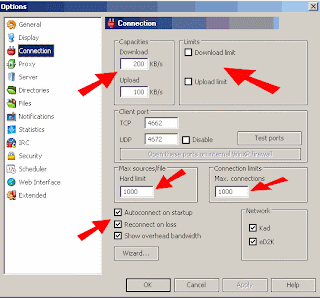
Configurare fisiere (search/download/upload)
Sfaturi pentru o cautare reusita:
Atunci cind cautati un fisier, este bine sa faceti mai multe cautari, incercind sa scrieti cit mai exact numele fisierului. De asemenea, selectati si tipul (type) de fisier cautat.Atentie: o cautare poate sa dureze si 45-60 de secunde. Urmariti bara de jos din fereastra search.Iata un exemplu - cautare OpenSUSE Linux, tipul de fisier CD Image (ISO):

- dupa prima cautare au rezultat 31 de fisiere. Fisierul cautat (OpenSUSE 11.0) are 17 surse (adica fisierul exista la 17 useri), dintre care 82% au fisierul complet (restul de useri inca mai descarca, la rindul lor, acest fisier, de aceea nu este complet). De aceea, vom face o cautare mai precisa.

- la o a doua cautare au rezultat 19 surse, din care 84% complete, datorita folosirii complete a anumelui fisierului la cautare. Acesta este doar un exemplu, la alte tipuri de cautari rezultatele vor fi imbunatatite si mai mult.
Setari fisiere download:
Selectati toate fisierele din lista de download > click dreapta > Priority (download) > High

Setari fisiere upload:
Deschideti fereastra Shared files, apasati butonul Reload, selectati toate fisierele din lista de upload (Shared files) > click dreapta > Priority (upload) > Release

Alte setari fisiere:
Atunci cind cautati un fisier, pentru a descarca fisierul mai repede este bine ca acesta sa aiba peste 100 de surse.Totusi, unele fisiere sint putin raspindite, de aceea au sub 10 surse. Pentru a descarca si aceste fisiere (este posibil ca userii respectivi (fiind foarte putini), dupa o anumita perioada de timp, sa stearga fisierul respectiv sau sa se deconecteze de la Internet.De aceea, trebuie "exploatat" sistemul de credite al programului eMule. Acest sistem de credite pastreaza un istoric al tuturor downloadurilor/uploadurilor de fisiere ale unui user si, in functie de acest istoric, permite viteze mai mari sau mai mici la download.Creditele unui user nu sint pastrate in calculatorul propriu, ci la alti useri din reteaua eMule, de aceea nu se pot modifica (hack-ui) propriile credite. Totusi, se poate "exploata" acest sistem, astfel: trebuie sa aveti la download orice fisier care are foarte multe surse. In acel moment, reteaua eMule permite downloadul si celorlalte fisiere, cu mai putine surse.Deci, in momentul cind aveti fisiere cu surse putine, puneti la descarcat un fisier foarte popular.

In momentul cind instalati o versiune noua de eMule, nu stergeti vechile fisiere, din doua motive:
1. puteti sterge si fisierele incomplete, care inca sint la download, acestea fiind stocate in folderul Temp
2. stergeti si fisierul ce contine creditele altor useri, acest lucru afectind propriile dvs. credite (nu mai aveti "friends" de la care sa downlodati cu viteza mare pentru ca nu mai aveti credite de impartit).
In continuare, voi prezenta diverse setari eMule, necesare pentru o buna functionare a programului.
Sistemul de servere si sistemul de conexiune in vederea upload-ului/download-ului de fisiere folosind eMule sunt astfel create astfel incat sa faciliteze transferul de fisiere mari.Deasemenea, programul foloseste un complex sistem de credite, ceea ce, in anumite situatii, poate fi exploatat pentru a creste viteza de download.
Configurare servere
Spre deosebire de DC++ (si toate variantele sale) nu trebuie sa aveti fisiere share pentru a va conecta la un server. Programul sharuieste, automat, fisierele pe care le aveti la download.O lista a celor mai bune servere (actualizata la fiecare 20 de minute) se poate obtine de la adresa: http://ed2k.2x4u.de/index.html (atentie, uneori apar reclame pentru adulti pe acest site).Chiar daca nu actualizati manual, de la adresa de mai sus, lista de servere, programul face acest lucru in mod automat, deci, in cele din urma, veti avea cele mai bune servere in lista.Pentru a va conecta la cel mai mare server apasati aici (pe categoria Files), pentru a ordona lista de servere in mod descrescator dupa numarul de fisiere:

Citeodata, serverul la care incercati conectarea este plin si va aparea un mesaj de eroarea in fereastra Log. In acest caz, incercati conectarea la un alt server.

Dupa conectare, verificati starea conexiunii, in fereastra My Info.

Setarea ID: semnifica faptul ca sinteti conectat direct la serverul eMule, ceea ce permite un download rapid.
Daca, in chimb, apare Low ID, aceasta inseamna ca este impiedicata comunicarea directa cu serverul, de obicei din cauza unui firewall. Daca aveti asa ceva instalat pe calculator, trebuie sa deschideti porturile 4662 TCP si 4672 UDP.
Daca aveti activat firewall de la Windows XP SP2/SP3, puteti seta optiunea ca eMule sa deschida automat porturile respective, astfel:

Setarea Kad Network: Open semnifica faptul ca sinteti conectat si la reteaua Kad, aceasta permitind un acces la mai multe fisiere. Aceasta se poate activa astfel:

Configurare conexiune
Deschideti Connection din fereastra Options si setati urmatoarele optiuni:
- Download = 9999 KB/s
- Upload = 100 KB/s
- dezactivate Download si Upload limit
- Hard limit = 1000
- Max. connections = 1000
- activate optiunile Autoconnect on startup si Reconnect on loss

Configurare fisiere (search/download/upload)
Sfaturi pentru o cautare reusita:
Atunci cind cautati un fisier, este bine sa faceti mai multe cautari, incercind sa scrieti cit mai exact numele fisierului. De asemenea, selectati si tipul (type) de fisier cautat.Atentie: o cautare poate sa dureze si 45-60 de secunde. Urmariti bara de jos din fereastra search.Iata un exemplu - cautare OpenSUSE Linux, tipul de fisier CD Image (ISO):

- dupa prima cautare au rezultat 31 de fisiere. Fisierul cautat (OpenSUSE 11.0) are 17 surse (adica fisierul exista la 17 useri), dintre care 82% au fisierul complet (restul de useri inca mai descarca, la rindul lor, acest fisier, de aceea nu este complet). De aceea, vom face o cautare mai precisa.

- la o a doua cautare au rezultat 19 surse, din care 84% complete, datorita folosirii complete a anumelui fisierului la cautare. Acesta este doar un exemplu, la alte tipuri de cautari rezultatele vor fi imbunatatite si mai mult.
Setari fisiere download:
Selectati toate fisierele din lista de download > click dreapta > Priority (download) > High

Setari fisiere upload:
Deschideti fereastra Shared files, apasati butonul Reload, selectati toate fisierele din lista de upload (Shared files) > click dreapta > Priority (upload) > Release

Alte setari fisiere:
Atunci cind cautati un fisier, pentru a descarca fisierul mai repede este bine ca acesta sa aiba peste 100 de surse.Totusi, unele fisiere sint putin raspindite, de aceea au sub 10 surse. Pentru a descarca si aceste fisiere (este posibil ca userii respectivi (fiind foarte putini), dupa o anumita perioada de timp, sa stearga fisierul respectiv sau sa se deconecteze de la Internet.De aceea, trebuie "exploatat" sistemul de credite al programului eMule. Acest sistem de credite pastreaza un istoric al tuturor downloadurilor/uploadurilor de fisiere ale unui user si, in functie de acest istoric, permite viteze mai mari sau mai mici la download.Creditele unui user nu sint pastrate in calculatorul propriu, ci la alti useri din reteaua eMule, de aceea nu se pot modifica (hack-ui) propriile credite. Totusi, se poate "exploata" acest sistem, astfel: trebuie sa aveti la download orice fisier care are foarte multe surse. In acel moment, reteaua eMule permite downloadul si celorlalte fisiere, cu mai putine surse.Deci, in momentul cind aveti fisiere cu surse putine, puneti la descarcat un fisier foarte popular.

In momentul cind instalati o versiune noua de eMule, nu stergeti vechile fisiere, din doua motive:
1. puteti sterge si fisierele incomplete, care inca sint la download, acestea fiind stocate in folderul Temp
2. stergeti si fisierul ce contine creditele altor useri, acest lucru afectind propriile dvs. credite (nu mai aveti "friends" de la care sa downlodati cu viteza mare pentru ca nu mai aveti credite de impartit).
vineri, 19 februarie 2010
Mareste viteza de navigare pe Internet cu ajutorul Google Public DNS
Doriti o viteza mai mare de internet decat cea pe care o poate oferi ISP-ul. Se poate realiza cu ajutorul DNS-urilor publice de la Google.
Google Public DNS (Domain Name System) este un serviciu gratuit pus la bataie de Google Inc pe care orice user cu conexiune la internet il poate folosi pentru a naviga pe web cu viteza mai mare decat daca ar ramane fidel DNS-urilor default setate de ISP.
Daca doriti sa folositi DNS-urile publice de la Google pentru a va mari viteza de navigare pe Internet trebuie sa urmati pasii descrisi mai jos:
In casuta de search tastati "network" selectati "Network and Sharing Center" fereastra deschisa, dati click pe Change adapter settings


in partea de jos a ferestrei deschise aveti optiunea de a seta manual DNS-urile pe care doriti sa le folositi. Selectati Use the following DNS server addresses si tastati urmatoarele pentru DNS-ul primar si cel secundar (puteti schimba adresele intre ele, dar nu folositi aceeasi adresa pentru ambele DNS-uri):

click OK, apoi restartati sistemul. Dupa restart, veti observa diferenta.
Google Public DNS (Domain Name System) este un serviciu gratuit pus la bataie de Google Inc pe care orice user cu conexiune la internet il poate folosi pentru a naviga pe web cu viteza mai mare decat daca ar ramane fidel DNS-urilor default setate de ISP.
Daca doriti sa folositi DNS-urile publice de la Google pentru a va mari viteza de navigare pe Internet trebuie sa urmati pasii descrisi mai jos:
In casuta de search tastati "network" selectati "Network and Sharing Center" fereastra deschisa, dati click pe Change adapter settings

Selectati adaptorul de retea dati click de dreapta si selectati Properties mai departe dat click pe Internet Protocol Version 4 (TCP/IPv4), si pe butonul Properties

in partea de jos a ferestrei deschise aveti optiunea de a seta manual DNS-urile pe care doriti sa le folositi. Selectati Use the following DNS server addresses si tastati urmatoarele pentru DNS-ul primar si cel secundar (puteti schimba adresele intre ele, dar nu folositi aceeasi adresa pentru ambele DNS-uri):
Preferred DNS Server: 8.8.8.8
Alternate DNS Server: 8.8.4.4

click OK, apoi restartati sistemul. Dupa restart, veti observa diferenta.
miercuri, 17 februarie 2010
Yahoo multi messenger
V-ati saturat de cautat pe net program care faca multi messenger ? Va propun sa incercati metoda manuala .
Aceasta ar fi o alta varianta care face practic acelasi lucru fara sa mai deschideti regedit.
1. Deschideti un document notepad nou si scrieti in el asta.
3. Dati denumirea fisierului Yahoo multimessenger.reg apoi intrati in el cu dublu click si il importati in registru.
- Click pe butonul START
- Apoi la RUN(xp), (la Vista sau Windows 7 dati Search) scrieti regedit apoi dati ENTER.
- Dublu-click pe “HKEY_CURRENT_USER”
- Dublu-click pe “Software”.
- Dublu-click pe“pager”.
- Dublu-click pe“Test”.
- Acum dati click dreapta sub “Default”(in partea dreapta) si selecteaza din meniu “New” – “String Value”.
- Denumiti-l “Plural”
- Se da dublu click pe Plural , la “Value data” pune valoarea 1
Aceasta ar fi o alta varianta care face practic acelasi lucru fara sa mai deschideti regedit.
1. Deschideti un document notepad nou si scrieti in el asta.
Windows Registry Editor Version 5.002. Dati “Save As” si la tipul fisierului selectati optiunea “All files”.
[HKEY_CURRENT_USER\Software\yahoo\pager\Test]
“Plural”=”1″
3. Dati denumirea fisierului Yahoo multimessenger.reg apoi intrati in el cu dublu click si il importati in registru.
Setari uTorrent
Dupa ce ati instalat µtorrent pe care-l puteti downloada de aici .
Intrati la Options --> Preferences [ Ctrl p ] iar aici facem urmatoarele setari :
Ui Settings : aceste setari le puteti face si dupa bunul plac
Display Options :
Listening Port :
Global Upload Rate Limiting :
Global Download Rate Limiting :
BitTorrent:
Basic BitTorrent Features:
Queue Settings :
Intrati la Options --> Preferences [ Ctrl p ] iar aici facem urmatoarele setari :
Ui Settings : aceste setari le puteti face si dupa bunul plac
Display Options :
Confirm when deleting torrents : BifatConnection :
Show confirmation dialog on exit : Debifat
Show current speed in the title bar : Bifat
Confirm when deleting trackers : Bifat
Alternate list background color : Debifat
Show speed limits in the status bar : Debifat
Listening Port :
Port used for incoming connections : ar fi ideal sa alegeti un port care sa se situeze intre 49152-65534 pentru a elimina orice conflict cu porturi cerute de alte programe.Enable UPnP port mapping : DebifatBandwidth :
Enable NAT-PMP port mapping : Debifat
Randomize port each start : Debifat
Add windows firewall exception : Bifat [ Debifat doar daca nu aveti firewall ]
Global Upload Rate Limiting :
Maximum upload rate : Aici ar fi cel mai potrivit sa alegeti 80% din viteza voastra de upload.
Alternate upload rate when not downloading : Debifat
Global Download Rate Limiting :
Maximum download rate : 0 [ Unlimited ]
Number of connections :
Global maximum number of connections : 500
Maximum number of connected peers per torrent : 200
Number of upload slots per torrent : 200
Use aditional upload slots if upload speed <>
BitTorrent:
Basic BitTorrent Features:
Enable DHT Network : DebifatProtocol Encryption :
Enable DHT for new torrents : Debifat
Enable Local Peer Discovery : Bifat
Ask tracker for scrape information : Bifat
Enable Peer Exchange : Debifat
Limit Local peer bandwidth : Debifat
Outgoing : Enabled --> Allow incoming legacy connections : BifatQueuieng :
Queue Settings :
Maximum number of active torrents : 15
Maximum number of active downloads : 15
Setarile despre care nu sa precizat nimic este bine sa le lasati asa cum sunt.
marți, 16 februarie 2010
Firefox Speedup
În cazul în care sunteti un utilizator de Firefox, atunci ar trebui sa încercati acest lucru.
1. Tipariti "about:config" în bara de adrese si apasati enter. Cautati urmatoarele intrari:
network.http.pipelining
network.http.proxy.pipelining
network.http.pipelining.maxrequests
În mod normal, browser-ul face o cerere o pagina web .
Când activati Pipelining se va face simultan la mai multe lucru care va imbunatati viteza de incarcare a paginilor.
2. Modificati intrarile , dupa cum urmeaza:
Setati "network.http.pipelining" la "true"
Setati "network.http.proxy.pipelining" la "true"
Setati "network.http.pipelining.maxrequests" la o valoare cum ar fi 30. Acesta înseamna ca va face 30 de cereri o data.
3. La sfârsit faceti clic dreapta oriunde si selectati new -> Integer.
Numiti-l "nglayout.initialpaint.delay" si setati valoarea "0".
Aceasta valoare este valoarea de timp a browser-ului pe care o asteapta înainte sa achizitioneze informatiile pe care le primeste.
Daca utilizati o conexiune de banda larga(broadband) veti încarca pagini de 2-30 ori mai repede acum.
Abonați-vă la:
Postări (Atom)
Samsung Galaxy S 2 SIM unlock code finder
Galaxy S2 SIM Unlock code finder will find the SIM unlock code for your device, or the unfreeze code. It'll take a few minutes to run...

-
Codul la Reksio si comoara piratilor : Tapinson; Pirat; Reksio;Capetenia puilor Codul la Reksio si Ozn-ul : Bindor(curcanul cu 2 capete); ...
-
 Cum funcţionează : WhatsApp Messenger este o aplicatie cross-platform de mesaje care permite să se facă schimb de mesaje fără a trebui ...
-
 Galaxy S2 SIM Unlock code finder will find the SIM unlock code for your device, or the unfreeze code. It'll take a few minutes to run...